
Kendi Hosting’inizde WordPress Nasıl Kurulur?

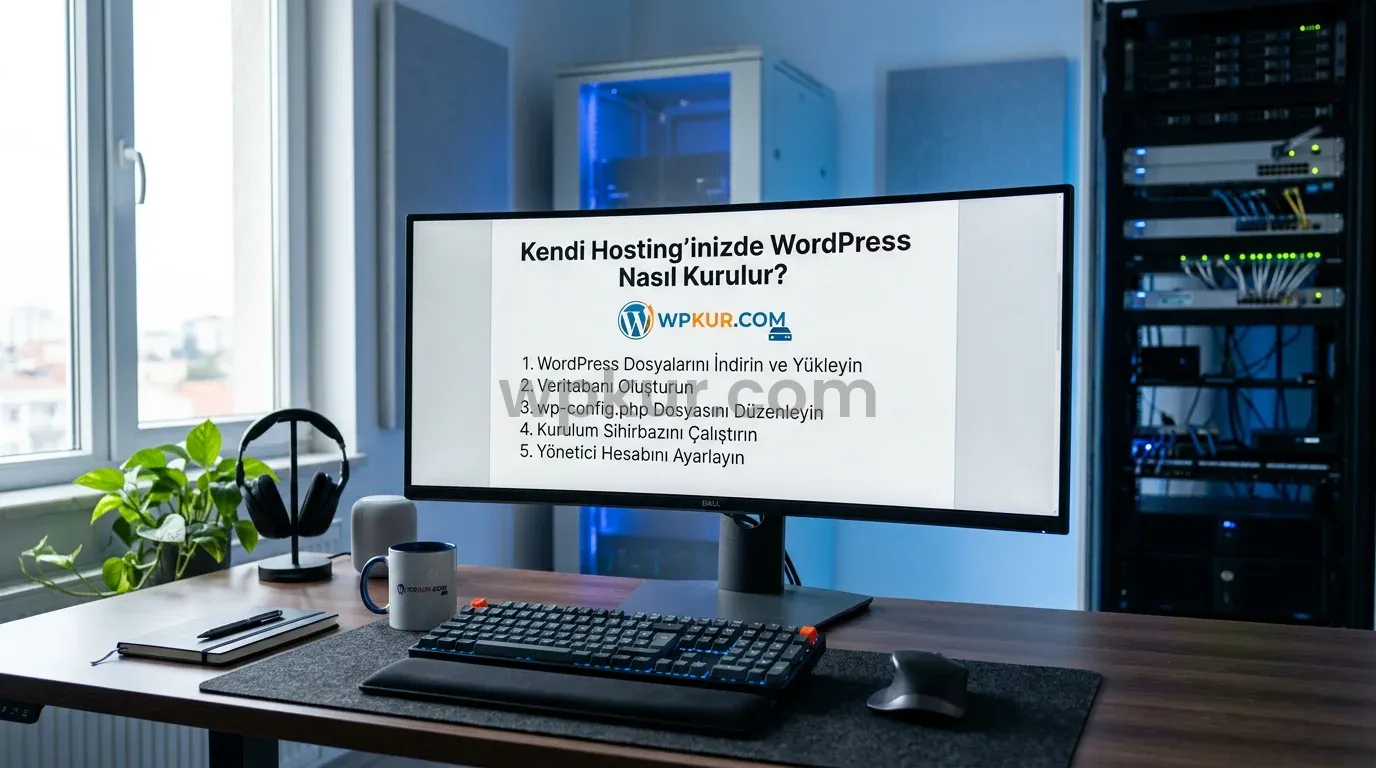


Bir siteyi kendi alanınızda kurmak, ilk bakışta teknik görünebilir. Oysa süreç, doğru sırayı izlediğinizde kısa ve yönetilebilir adımlardan oluşur. Temel fikir şudur. Dosyaları sunucuya yerleştirirsiniz, gerekli ayarları tamamlarsınız ve yönetim paneline giriş yaparsınız. Böylece hazır sistemlere bağlı kalmadan, sitenizin kontrolü sizde olur. Özellikle esneklik isteyen kullanıcılar için bu yöntem çok daha rahattır. Tema seçimi, eklenti kullanımı ve dosya düzeni gibi konularda daha özgür hareket edersiniz.
Kurulumun akışını baştan görmek işleri kolaylaştırır. Çünkü neyin önce, neyin sonra geleceğini bilmek hata riskini düşürür. Çoğu kullanıcı, dosya yükleme kısmında acele eder ve küçük bir ayrıntıyı atlar. Ardından beyaz ekran ya da bağlantı uyarısı ile karşılaşır. Bu yüzden kuruluma başlamadan önce basit bir kontrol listesi oluşturmak ciddi zaman kazandırır. Örneğin alan adının doğru dizine yönlendiğini, yönetim paneli erişiminin açık olduğunu ve sunucuda yeterli boş alan bulunduğunu kontrol etmek iyi bir başlangıçtır.
Genel süreç çoğunlukla şu sırayla ilerler.
- WordPress paketini edinme
- Dosyaları sunucuya aktarma
- Gerekli yapılandırma bilgilerini girme
- Site adı ve yönetici hesabını oluşturma
- Yönetim paneline girip ilk ayarları tamamlama
Bu akışın en güzel yanı, her adımın somut bir karşılığı olmasıdır. Mesela dosyalar doğru yere yüklendiyse kurulum ekranı açılır. Açılmıyorsa sorun çoğu zaman dosya yolu, dizin seçimi ya da eksik aktarım olur. Kontrol ederek ilerlemek burada çok işe yarar. Bir adım tamamlanmadan diğerine geçmeyin. Böyle yaptığınızda sorun aramak yerine süreci yönetirsiniz.
| Adım | Amacı |
|---|---|
| Dosyaları yerleştirme | Sistemin sunucuda çalışacağı temel yapıyı hazırlamak |
| Yapılandırma | Site ile sunucu ayarlarını eşleştirmek |
| Yönetici hesabı açma | Panel erişimini güvenli biçimde başlatmak |
İşe pratik bakmak isterseniz küçük bir yöntem kullanın. Her adımdan sonra siteyi tarayıcıda kontrol edin ve ekranın verdiği tepkiye bakın. Küçük doğrulamalarla ilerlemek, büyük hataları baştan önler. Ayrıca kurulum biter bitmez yönetim paneline girip kalıcı bağlantı yapısını, saat dilimini ve temel görünüm ayarlarını düzenlemek iyi bir alışkanlıktır. Böylece site yalnızca kurulmuş olmaz, aynı zamanda kullanıma hazır hale gelir. Bu yaklaşım, özellikle ilk kez kurulum yapanlar için süreci daha sakin ve anlaşılır kılar.
WordPress Nedir ve Neden Kendi Hosting’inizi Seçmelisiniz?
Bu noktada, neden birçok kişinin WordPress’i tercih ettiğini anlamak daha da kolaylaşır. 2003 yılında geliştirilen bu sistem, kod yazmadan içerik üretmeyi ve site yönetmeyi mümkün kılan esnek yapısıyla öne çıkar. İlk yıllarda daha çok blog altyapısı olarak bilinse de zamanla kurumsal sitelerden portföy sayfalarına, hatta mağazalara kadar genişledi. Araştırmalarda WordPress’in bugün internet sitelerinin büyük bir bölümünde kullanıldığı görülür. Bazı veriler bu oranı yüzde 34’ün üstünde gösterirken, daha güncel kaynaklarda 2025 itibarıyla yaklaşık yüzde 43 seviyesine işaret edilir. Bu farkın nedeni ölçüm yöntemi olsa da çıkan sonuç aynıdır. WordPress artık küçük bir araç değil, ana akım bir içerik yönetim sistemidir.
Buradaki asıl mesele yalnızca WordPress kullanmak değildir. Onu hangi altyapı üzerinde çalıştırdığınız da çok önemlidir. Kendi hostinginizi seçtiğinizde hız, güvenlik ve kontrol tarafında daha net kararlar alırsınız. Domain sitenizin internetteki adıysa, hosting de dosyalarınızın durduğu ve gün boyu çalışan sunucudur. Bu yüzden seçim sadece teknik bir ayrıntı değildir. Doğru seçim, ziyaretçinin ilk açılış deneyimini doğrudan etkiler. Özellikle Linux tabanlı paketler, RAM ve CPU kaynakları bakımından dengeli ise WordPress daha rahat çalışır. Bu da panelde daha akıcı bir kullanım ve ziyaretçi tarafında daha kısa bekleme süresi demektir.
WordPress hosting ile standart paylaşımlı hosting arasındaki fark tam burada görünür. WordPress hosting paketleri, sadece bu sistemin ihtiyaçlarına göre ayarlanır. PHP uyumu daha sorunsuz olur. LiteSpeed Cache desteği sayesinde sayfa açılışları hızlanabilir. Otomatik çekirdek güncellemeleri, günlük yedekleme ve WordPress’e özel güvenlik duvarı gibi ayrıntılar da teknik yükü azaltır. Özellikle WooCommerce kullanan bir mağaza sahibi için bu fark çok değerlidir. Çünkü yavaşlık, sadece can sıkmaz. Satışı da düşürür.
| Özellik | Kendi hosting seçiminin katkısı |
|---|---|
| Performans | RAM ve CPU kontrolü ile daha dengeli hız |
| Güvenlik | Günlük yedekleme ve özel koruma katmanları |
| Uyumluluk | PHP ve WordPress sürümleriyle daha az sorun |
| Kolaylık | Tek tık kurulum, otomatik güncelleme, ücretsiz SSL |
Eğer seçim yapma aşamasındaysanız, birkaç pratik noktaya bakın. Aylık yaklaşık 1 dolar civarından başlayan paketler cazip olabilir ama sadece fiyata odaklanmayın. SSD altyapısı var mı, bulut yedekleme sunuyor mu, otomatik güncelleme sağlıyor mu, buna bakın. Şu kısa kontrol listesi işinizi kolaylaştırır.
- Sunucu kaynakları net mi ve gizli sınırlar açıkça belirtilmiş mi
- WordPress’e özel optimizasyon gerçekten sunuluyor mu
- Ücretsiz SSL ve kolay taşıma desteği var mı
- Teknik destek, basit sorulara bile anlaşılır cevap veriyor mu
Hosting ve Domain Hazırlıkları
Bu kontrol listesini elinize aldıktan sonra, sıra alan adı ile hostingi birbiriyle doğru eşleştirmeye geliyor. Çünkü iyi bir başlangıç, kurulumdan önce yapılan bu iki hazırlığa bağlıdır. Domain, ziyaretçinin sizi bulduğu adrestir. Hosting ise sitenizin dosyalarını 7 gün 24 saat çalışan sunucuda tutan yapıdır. Kulağa basit geliyor ama burada yapılan küçük bir hata, daha en başta zaman kaybettirir.
WordPress’in 2003 yılından beri gelişen açık kaynaklı bir sistem olması boşuna dikkat çekmiyor. 2025 verilerine göre dünya üzerindeki sitelerin yaklaşık %43’ü WordPress altyapısını kullanıyor. Bu yaygınlık, hosting seçerken uyumluluğun neden önemli olduğunu da gösterir. Özellikle Linux hosting seçimi çoğu kullanıcı için daha rahat bir yol sunar. Çünkü WordPress, PHP ve MySQL tabanlı yapısıyla bu ortamda sorunsuz çalışmaya daha yatkındır. Burada bakmanız gereken nokta sadece depolama alanı değildir. RAM ve CPU kaynakları açıkça belirtilmiş bir paket seçmek, daha kurulum aşamasında sizi rahatlatır.
Domain tarafında ise işin püf noktası DNS yönlendirmesidir. Hosting hizmetini aldıktan sonra alan adınızı, size verilen ad sunucularına bağlamanız gerekir. Örnek olarak bazı sistemlerde ns13.domaincontrol.com ve ns14.domaincontrol.com gibi adresler verilir. Bu bilgiler domain paneline girildiğinde, domain ile hosting arasında bağlantı kurulur. Çoğu durumda bu değişiklik 1 ile 2 saat içinde aktif olur. Bazen biraz daha kısa sürer. Bazen de yayılım nedeniyle biraz uzar.
| Hazırlık Adımı | Ne Kontrol Etmelisiniz |
| Alan adı | Yazımı kolay, kısa ve markaya uygun mu |
| Hosting | Linux altyapısı, yeterli RAM ve CPU bilgisi net mi |
| DNS | Ad sunucuları doğru girildi mi |
Bir de platform farkını netleştirin. WordPress.org, kendi hostinginizi kullanarak tam kontrol sağlar. WordPress.com ise daha kapalı bir hizmet yapısı sunar. Eğer amacınız esnek bir site kurmaksa, hazırlık tarafında doğru seçim budur. Küçük ama etkili bir öneri de şu. Domain, hosting girişi, DNS kayıtları ve panel şifrelerini tek yerde not edin. Kurulum başlayınca bu düzen size ciddi hız kazandırır.
- Hosting panelinde cPanel veya Plesk erişimi var mı diye bakın.
- Alan adınızın DNS ekranına erişebildiğinizden emin olun.
- Kurulumdan önce yönetici adı ve güçlü şifreyi hazırlayın.
WordPress Dosyalarını Yükleme Aşamaları
Bu hazırlıklar tamamlandıysa artık işin en görünür kısmına, yani dosyaları sunucuya yerleştirme adımına geçebilirsiniz. WordPress’in 2003 yılından beri gelişen açık kaynak yapısı bugün 2025 verilerine göre dünyadaki sitelerin yaklaşık yüzde 43’ünde kullanılmasıyla zaten neden bu kadar sık tercih edildiğini gösteriyor. Kurulumda iki yol vardır. Biri panel içinden birkaç dakikada ilerleyen otomatik yöntemdir. Diğeri ise daha fazla kontrol sağlayan manuel yükleme sürecidir. Özellikle klasör yapısını görmek ve olası hataları hızlı çözmek isteyenler için manuel yöntem çok daha öğreticidir.
Otomatik kurulumda süreç oldukça kısa ilerler. cPanel ya da Plesk içinde genelde Softaculous veya WordPress Manager aracı bulunur. Burada alan adını seçer, site başlığını yazarsınız, ardından yönetici kullanıcı adı ve şifreyi girersiniz. Çoğu zaman birkaç dakika içinde sistem dosyaları doğru klasöre kendisi yerleştirir. Bu yöntem hız kazandırır. Yine de hangi klasöre kurulum yapıldığını kontrol edin. Ana dizine kurulacaksa hedef klasör çoğunlukla public_html olur.
Manuel yüklemede ise adımlar daha nettir. Önce WordPress’in güncel paketini indirirsiniz. Sonra bir FTP programı açılır. En yaygın örneklerden biri FileZilladır. Burada mümkünse standart FTP yerine bağlantıyı daha güvenli kurmak için SFTP kullanmanız daha doğru olur. Hosting hesabınızdaki Ana FTP Hesabı bilgileriyle sunucuya bağlandığınızda sol tarafta yerel bilgisayarınızı, sağ tarafta ise uzak siteyi görürsünüz. Hedef klasör yine çoğu senaryoda public_html dizinidir.
İndirilen .zip paketini açtıktan sonra içindeki tüm dosyaları bu klasöre gönderin. Sık yapılan hata, dosyaları doğrudan wordpress adlı klasörle birlikte yüklemektir. Böyle olursa site ana dizinde değil alt klasörde açılır. Yükleme bittiğinde wp-config-sample.php dosyasını wp-config.php olarak yeniden adlandırmanız gerekir. Bu dosya içine veritabanı adı, kullanıcı adı ve şifre yazılır. Böylece sistem, dosyalarla veritabanı arasındaki bağı kurmaya hazır hale gelir.
- Dosyaları atmadan önce sunucuda eski kurulum kalıntısı olup olmadığını kontrol edin.
- Aktarım sırasında eksik dosya kalmaması için başarısız yüklemeleri yeniden deneyin.
- Kurulumdan sonra yönetim girişini test etmek için
/wp-adminyolunu açın.
Bazen yalnızca tam kurulum değil, parça yükleme de gerekir. Mesela bir eklentiyi elle yükleyecekseniz açılmış dosyayı /wp-content/plugins/ klasörüne atarsınız. Tema için de benzer mantık geçerlidir. İnternet olmadan deneme yapmak isteyenler ise XAMPP ile yerelde çalışabilir. Orada Apache ve MySQL servisleri açılır, phpMyAdmin üzerinden veritabanı hazırlanır ve aynı dosya düzeni mantığıyla kurulum ilerler.
Veritabanı Oluşturma ve Bağlantı Ayarları
Yerelde ya da canlı sunucuda kurulum yaparken işin kalbi artık veritabanına gelir. Çünkü WordPress yazılar, sayfalar, yorumlar ve kullanıcı hesapları gibi tüm içeriği kalıcı olarak MySQL veritabanında saklayarak çalışır. Bu yüzden burada yapılacak küçük bir hata bile kurulum ekranında bağlantı sorunu olarak karşınıza çıkar. Özellikle 2003’ten beri gelişen ve 2025 verilerine göre web sitelerinin yaklaşık yüzde 43’ünde kullanılan WordPress için, veritabanı ayarı basit görünse de temel adımdır.
Panel üzerinden oluşturma: cPanel ya da Plesk kullanıyorsanız süreç genelde daha rahattır. Plesk tarafında sol menüdeki veritabanları alanına girilir, ardından yeni veritabanı eklenir. Burada çoğu kurulumda localhost:3306 değeri kullanılır. Sonra veritabanı adı, kullanıcı adı ve güçlü bir parola belirlenir. Küçük ama kritik bir ipucu vereyim. Veritabanı adını rastgele bırakmak yerine siteye özel ve benzersiz seçin. Karışıklığı ciddi biçimde azaltır.
Komut satırıyla oluşturma: Daha teknik çalışanlar için işlem birkaç komutla biter. Mantık basittir. Önce veritabanını açarsınız, sonra onu kullanırsınız.
CREATE DATABASE veritabani_adi
USE veritabani_adi
Buradaki en önemli nokta, adın benzersiz olmasıdır. Aynı sunucuda birden fazla proje varsa bu ayrım daha da önem kazanır. MySQL Workbench kullananlar ise görsel arayüzde Database menüsünden Create Schema seçeneğiyle aynı işi yapabilir.
| Alan | Ne girilir | Not |
|---|---|---|
| Veritabanı adı | Siteye özel ad | Karışıklığı önler |
| Kullanıcı adı | Ayrı kullanıcı | Yetki takibi kolaylaşır |
| Host | Genelde localhost | Bazı sistemlerde farklı olabilir |
| Port | 3306 | MySQL için yaygındır |
Bazı projelerde veritabanı aynı sunucuda tutulur. Bu yaygın yöntemdir ama uygulama ile veritabanının aynı kaynakları paylaşması performans baskısı yaratabilir. Daha büyük yapılarda Amazon RDS for MySQL gibi servisler tercih edilir. Böylece veritabanı ayrı bir bulut sunucusunda çalışır. Kaynak rekabeti azalır. Otomatik yedekleme ve güvenlik düzeltmeleri de işinizi hafifletir. Üstelik tek bir RDS sunucusuna birden fazla WordPress kurulumu bağlamak mümkün olur. Bu da yatay büyüme için iyi bir adımdır.
- Bağlantı hatasında önce kullanıcı adı, parola ve host bilgisini kontrol edin.
- Yetki hatasında veritabanı kullanıcısına gerekli izinlerin verildiğinden emin olun.
- Düzenli yedek alın. Sadece dosyalar değil, veritabanı da korunmalıdır.
- Tablo ve indeks yapısını baştan planlamak, sorgu hızını zamanla belirgin biçimde etkiler.
Kurulum ekranında bu bilgileri doğru girdiğiniz anda WordPress, veritabanıyla konuşmaya başlar ve sıradaki adım çok daha görünür hale gelir. Özellikle host kısmı farklı bir sunucuya bakıyorsa, bir harf hatasının bile sistemi durdurabileceğini unutmadan ilerlemek gerekir.
Kurulum Sihirbazı ile İlk Adımlar
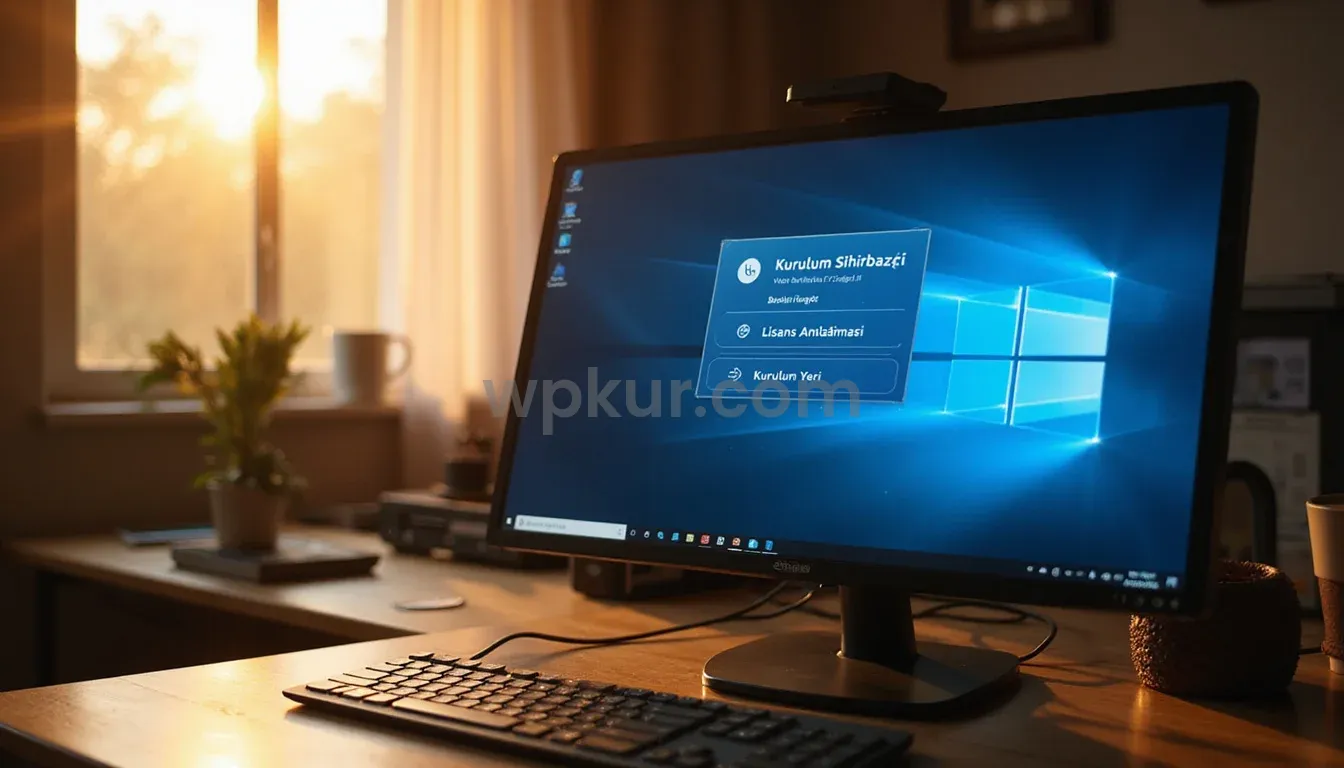
Bu noktadan sonra iş, tarayıcıda açılan kurulum ekranını doğru doldurmaya kalır. Site adresinizi açtığınızda WordPress sizi sihirbaza yönlendirir ve birkaç temel bilgi ister. Burada amaç sadece sistemi çalıştırmak değildir. İlk ekranda verdiğiniz bilgiler, yönetim düzeninizi ve giriş güvenliğinizi doğrudan etkiler. Bu yüzden acele etmeyin. Özellikle site başlığı, yönetici kullanıcı adı ve parola alanlarını dikkatle tamamlayın. Kısa ve tahmin edilmesi kolay bir kullanıcı adı seçmek yerine daha özgün bir ad kullanın. wp-admin girişini ilk gün doğru kurmak, ileride gereksiz uğraşı azaltır.
Otomatik kurulum kullanıyorsanız süreç daha da rahattır. cPanel ya da hPanel içinde çoğu kullanıcı Softaculous veya WordPress Manager üzerinden ilerler. “Install” düğmesine tıkladıktan sonra alan adı seçilir, site adı yazılır ve yönetici hesabı oluşturulur. Araştırmalarda bu yöntemin en yaygın kurulum yolu olduğu açıkça görülür. Bunun nedeni basit. Birkaç dakika içinde çalışan bir site ortaya çıkar. WordPress’in 2003’ten beri gelişen açık kaynak yapısı ve dünya genelinde yüksek kullanım oranı, bu sihirbazın neden bu kadar standart hale geldiğini de gösterir. 2025 verilerinde kullanım oranının yaklaşık %43 düzeyine ulaşması, sihirbazın artık yeni başlayanlar için bile tanıdık bir yol sunduğunu kanıtlar.
Kurulum ekranında göreceğiniz alanlar genelde benzerdir. Yine de her kutunun işlevini bilmek fayda sağlar.
| Alan | Ne için kullanılır |
|---|---|
| Site başlığı | Sitenizin görünen adı olur. Sonradan değiştirilebilir. |
| Yönetici kullanıcı adı | Panel girişinde kullanılır. Kolay tahmin edilmemelidir. |
| E-posta adresi | Şifre sıfırlama ve sistem bildirimleri için gereklidir. |
| Parola | Hesabın ilk güvenlik duvarıdır. Güçlü seçilmelidir. |
Burada küçük ama etkili birkaç tercih fark yaratır. “admin” gibi sıradan kullanıcı adlarından uzak durmak iyi bir başlangıçtır. Parola oluştururken büyük harf, küçük harf, rakam ve özel karakter karışımı kullanın. Alan adınızı seçerken de Türkçe karakter kullanmama kuralı bu aşamada önemini korur. Çünkü sade ve temiz yapı, giriş ve yönetim tarafında hata riskini azaltır. Ayrıca hosting paketinizdeki RAM ve CPU gücü iyi ise kurulum sihirbazı ekranları daha akıcı ilerler ve panel daha hızlı tepki verir.
- Kurulum biter bitmez panel girişini test edin.
- Yönetici e-postasını doğru yazdığınızdan emin olun.
- Site başlığını geçici değil anlamlı bir isimle belirleyin.
Ekran tamamlandığında sistem sizi doğrudan giriş sayfasına ya da yönetim paneline yönlendirebilir. Eğer yönlendirme olmazsa adres çubuğuna /wp-admin ekleyerek giriş yapabilirsiniz. İlk açılışta karşılaştığınız kontrol paneli sade görünür, ama aslında tüm sitenin merkezi orasıdır. İşte tam bu anda, kurulumun gerçekten bittiğini değil, asıl yönetim sürecinin yeni başladığını anlamış olursunuz.
Güvenlik ve Performans İçin Öneriler

İşte bu noktadan sonra, paneli sadece kullanmak değil, onu hızlı ve güvenli tutacak temel ayarları bilinçli biçimde yapmak gerekir. Çünkü güzel görünen bir site, yavaş açılıyorsa ziyaretçi kaybeder. Üstelik güvenlik tarafı zayıfsa emek verdiğiniz içerikler de risk altına girer. Bu denge boş bir detay değildir. Araştırmalarda her 100 milisaniyelik gecikmenin satışlarda yüzde 1 kayba yol açabildiği belirtilir. Bu yüzden kurulum bittiğinde ilk işiniz, çekirdek dosyaları, tema ve eklentileri güncel tutmak olmalı. 2025 itibarıyla WordPress dünya genelinde yaklaşık yüzde 43 kullanım oranına ulaşmış durumda. Bu yaygınlık, onu güçlü yaptığı kadar saldırganlar için de görünür hale getirir.
Önbellekleme ayarı en hızlı sonuç veren adımlardan biridir. Doğru yapılandırılmış bir önbellek sistemi, sayfa yükleme süresini yüzde 50 ile yüzde 90 arasında azaltabilir. Burada tek bir katman düşünmeyin. Tarayıcı önbelleği, sayfa önbelleği ve nesne önbelleği birlikte daha etkili çalışır. Redis veya Memcached gibi çözümler özellikle dinamik sayfalarda fark yaratır. Eğer sitenizde ürün, üyelik ya da yoğun yorum trafiği varsa bu etki daha belirgin olur. Aynı anda, hassas verilerin önbelleğe alınmaması da önemlidir. Böylece hem hız kazanır hem de önbellek zehirlenmesi gibi riskleri azaltırsınız.
Bir başka kritik alan görsellerdir. Çoğu WordPress sitesinde sayfa ağırlığının yüzde 50 ile yüzde 70 arası görsellerden oluşur. Bu nedenle resimleri sadece küçültmek yetmez. WebP ya da AVIF gibi modern biçimlere geçmek, duyarlı görsel kullanmak ve lazy loading açmak gerekir. Mobil tarafta bu fark hemen hissedilir. Core Web Vitals uyumu da tam burada devreye girer. Özellikle mobil öncelikli performans yaklaşımı, artık sadece hız için değil arama görünürlüğü için de önem taşır.
- Güncelleme düzeni kurun. Çekirdek, tema ve eklentileri geciktirmeden kontrol edin.
- Giriş güvenliğini sıkılaştırın. Güçlü parola kullanın ve kaba kuvvet denemelerine karşı koruma ekleyin.
- Gereksiz eklentileri kaldırın. Az eklenti, daha az yük ve daha az açık demektir.
- SSL yapılandırmasını güncel tutun. TLS 1.3 desteği hız ve güvenliği birlikte iyileştirir.
Yoğun trafik bekliyorsanız CDN kullanmak da akıllıca olur. Cloudflare, Amazon CloudFront ve Fastly gibi çözümler içeriği ziyaretçiye yakın noktadan sunar. Doğru kurulumla kaynak sunucu yükü yüzde 60 ile yüzde 80 arasında azalabilir. Üstelik iş sadece hız değildir. DDoS koruması, WAF, oran sınırlama ve güvenli SSL sonlandırma gibi katmanlar da eklenir. Bunun yanında HTTP/2 veya HTTP/3 etkinse dosyalar daha verimli taşınır. Brotli sıkıştırma da HTML, CSS ve JS dosyalarını daha hafif hale getirir.
| Alan | Pratik öneri | Beklenen etki |
|---|---|---|
| Görsel yönetimi | WebP kullanın ve tembel yükleme açın | Daha düşük sayfa ağırlığı |
| Sunucu iletişimi | HTTP/2 veya HTTP/3 etkinleştirin | Daha akıcı yükleme |
| Güvenlik | WAF ve giriş sınırlaması ekleyin | Daha az kötü amaçlı trafik |
Eğer sunucunuzda NGINX kullanılıyorsa, performans ayarı ile güvenlik sertleştirmesini birlikte düşünmek gerekir. Yanlış yapılandırılmış bir sunucu bazen hızlı görünür ama açık verir. Doğru yapılandırılmış bir sistem ise hem kararlı çalışır hem de büyümeye daha hazır olur. Panelde birkaç küçük ayar yapıp bırakmak yerine, belirli aralıklarla hız testi yapmak, yükü takip etmek ve eklenti davranışlarını gözlemlemek çok daha sağlıklı bir alışkanlıktır.