Yedek Geri Yükleme Hataları ve Kolay Çözüm Yolları

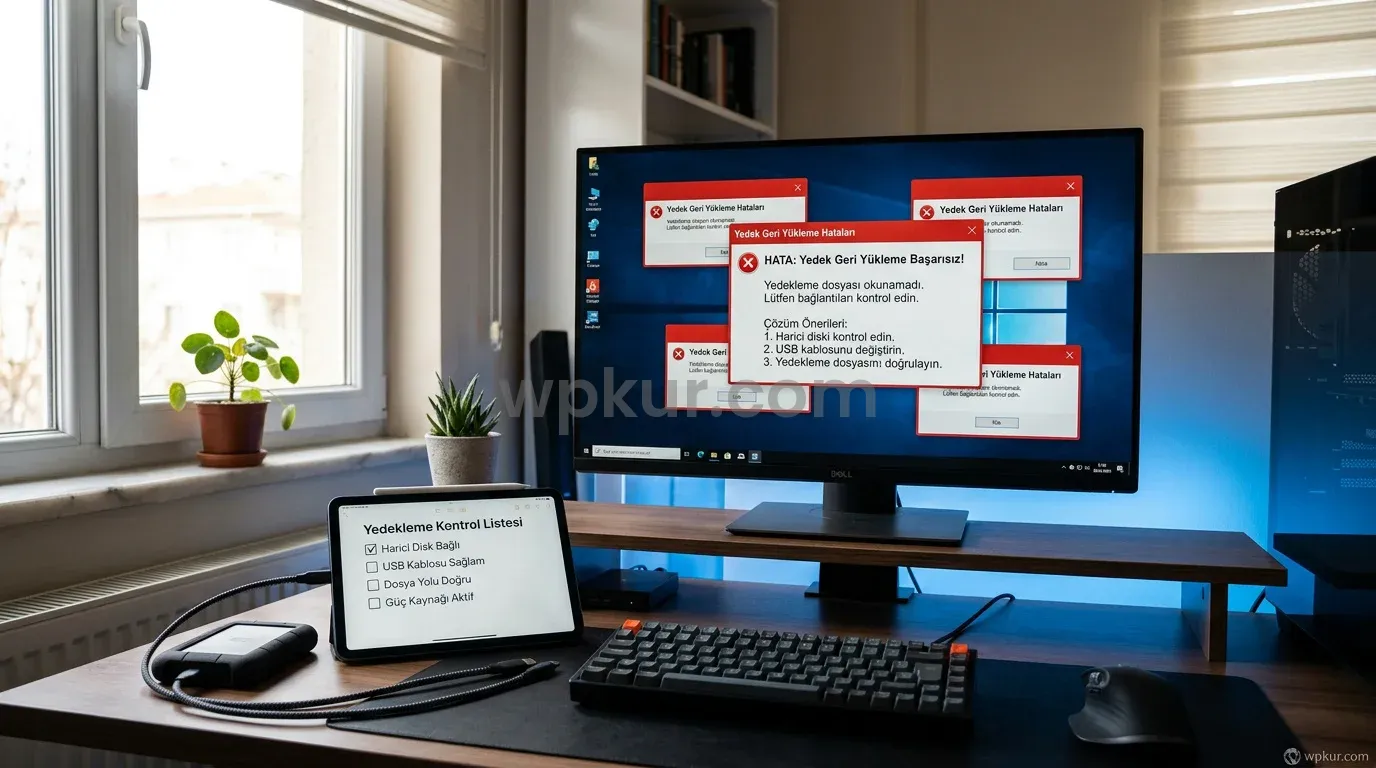


Kimse yedeğini geri yüklerken sorun yaşamak istemez. Çünkü o anda beklenti nettir. Dosya geri gelsin, sistem açılsın, iş yarım kalmasın. Fakat pratikte tablo her zaman böyle ilerlemez. Bazen işlem ortada durur, bazen eski veriler görünmez, bazen de geri yükleme tamamlandı mesajına rağmen sonuç alınamaz. Asıl sorun çoğu zaman yedeğin var olması değil, yedeğin doğru biçimde geri yüklenememesidir. Bu yüzden konuya sadece teknik bir işlem gibi değil, iş sürekliliğini koruyan bir güven adımı gibi bakmak gerekir.
Geri yükleme hataları çoğu zaman küçük görünen ayrıntılardan çıkar. Yanlış sürüm seçimi, eksik dosya, bozuk arşiv, uyumsuz depolama alanı ya da beklenmeyen güç kesintisi süreci anında bozabilir. Özellikle sistem imajı ve artımlı yedek kullanan kişilerde, zincirin tek halkası zarar gördüğünde tüm dönüş planı etkilenir. Günlük kullanımda bunun karşılığı çok nettir. Dün çalışan bir kayıt bugün açılamaz hale gelir. Kullanıcı da doğal olarak yedeğin neden işe yaramadığını sorgular.
Burada en yararlı yaklaşım, panik yapmak yerine süreci katman katman kontrol etmektir. Önce yedek kaynağının sağlam olduğundan, sonra hedef cihazın yeterli alan sunduğundan emin olmak gerekir. Ardından dosya adı, tarih ve sürüm bilgisi karşılaştırılmalıdır. Basit görünür ama çoğu hata bu noktada yakalanır. Bir klasörün benzer ad taşıması bile yanlış dosyanın seçilmesine yol açabilir. Özellikle yoğun çalışan ekiplerde bu durum sık görülür.
- Yedek dosyasının boyutunu eski kayıtla karşılaştırın.
- Depolama alanında kopma, çıkarma ya da erişim engeli olup olmadığını kontrol edin.
- Geri yüklemeyi mümkünse farklı bir cihazda test edin.
- İşlem sırasında çalışan güvenlik yazılımlarını geçici olarak gözden geçirin.
Bazı durumlarda çözüm şaşırtıcı biçimde kolaydır. Farklı bir bağlantı noktası kullanmak, dosyayı yerel diske kopyalayıp öyle çalıştırmak ya da aynı yedeğin daha eski bir kopyasını denemek süreci toparlayabilir. Deneme geri yüklemesi yapmak da çok değerlidir. Çünkü gerçek kriz anı gelmeden önce hatayı görmek, veri kaybı riskini ciddi biçimde azaltır. Yedek planı ancak geri yükleme testi yapıldığında gerçekten güven verir. Bu bakış açısı, sorunu çıktıktan sonra çözmekten daha akıllıdır.
| Durum | İlk Kontrol | Pratik Yaklaşım |
|---|---|---|
| Dosya açılmıyor | Bozulma ihtimali | Aynı yedeğin başka kopyasını deneyin |
| İşlem yarıda kesiliyor | Bağlantı ve alan kontrolü | Yerel diskte yeniden başlatın |
| Veri eksik geliyor | Sürüm ve tarih uyumu | Doğru geri yükleme noktasını seçin |
Yedek Geri Yükleme Nedir? Temel Bilgiler
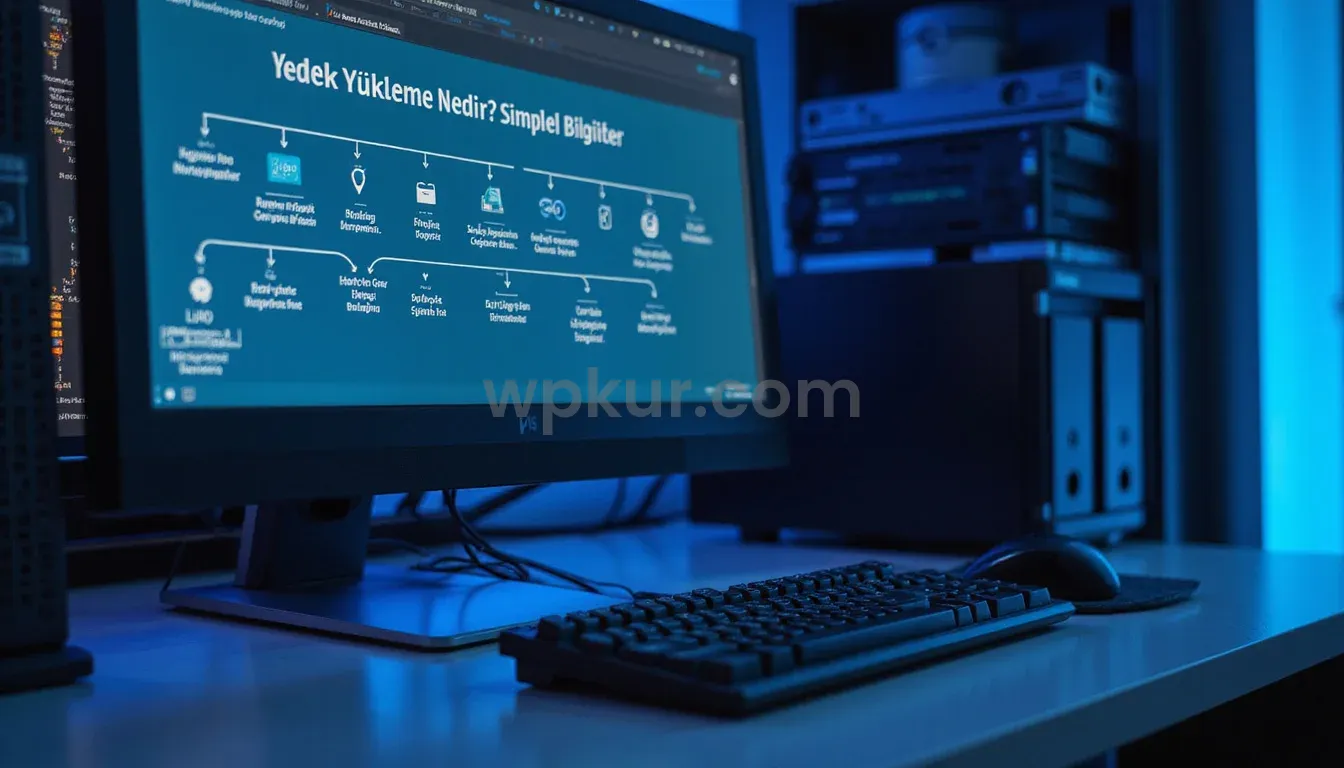
İşte tam bu noktada, geri yüklemenin ne olduğunu doğru kavramak sorun çıkmadan önce sağlam bir düzen kurmayı sağlar. Yedek geri yükleme, daha önce alınmış bir kopyadaki verileri yeniden cihaza aktarma işlemidir. Ama bu yalnızca dosya taşımak değildir. Asıl amaç, arızalanan, çalınan, bozulan ya da yanlışlıkla silinen verileri yeniden kullanılır hale getirmektir. Bir iPhone, iPad, iPod touch ya da Windows bilgisayar için mantık aynıdır. Elinizde işe yarar bir kopya varsa, sistem eski düzenine daha hızlı döner. Bu yüzden yedek, sadece saklama işi değil, aynı zamanda geri dönüş planıdır.
Günlük kullanımda bu süreç çoğu kişi için fark edilmeden işler. Apple cihazlarında kurulum sırasında görülen Uygulamalarınızı ve Verilerinizi Aktarın ekranı bunun en net örneğidir. Burada iCloud yedeği seçilir, Apple Hesabı ile giriş yapılır ve tarih ile boyuta göre uygun kopya açılır. Wi Fi bağlantısının işlem boyunca kesilmemesi önemlidir. Çünkü geri yükleme birkaç dakika ile bir saat arasında sürebilir. Sonrasında uygulamalar ve fotoğraflar arka planda saatler boyunca, bazen günler boyunca inmeyi sürdürebilir. Bilgisayardaki yedekten dönüşte ise macOS tarafında Finder, Windows tarafında Apple Aygıtları uygulaması kullanılır. Eski sistemlerde bu iş iTunes ile yapılır. Şifrelenmiş bir yedek varsa parola da gerekir.
Windows tarafında yapı biraz daha geniştir. Windows Yedekleme aracı, dosyaların yanında temaları, ayarları, yüklü uygulamaları ve hatta Wi Fi bilgilerini tek yerden saklayabilir. Kişisel Microsoft Hesabı kullanan biri için bu veriler OneDrive üzerinde tutulur ve başlangıçta 5 GB ücretsiz alan sunulur. Ayarlar içinden Masaüstü, Belgeler, Resimler, Videolar ve Müzik klasörleri seçilebilir. Ayrıca erişilebilirlik seçenekleri, hesap ayarları ve duvar kağıdı gibi kişiselleştirme öğeleri de yedeklenebilir. Burada küçük ama önemli bir ayrıntı vardır. Kişiselleştirme verileri için yeterli bulut alanı yoksa işlem eksik kalabilir.
- Tam yedekleme bütün veriyi kopyalar.
- Artımlı yedekleme son yedekten sonra değişeni alır.
- Ayrımlı yedekleme son tam yedekten beri değişenleri toplar.
- Ayna yedekleme verinin doğrudan yansımasını oluşturur.
Bu yöntemlerin her biri farklı ihtiyaca yanıt verir. Örneğin sık değişen dosyalarla çalışan biri için artımlı yapı zaman kazandırır. Daha sade bir düzen isteyen kullanıcı ise tam yedeklemeyi tercih edebilir. Kurumsal araçlarda yerel sürücü, çıkarılabilir disk, ağ sürücüsü ve çevrimiçi depolama seçenekleri de bulunur. Kaspersky Small Office Security gibi çözümler bu alanları destekler. Ancak kullanıcı izni de önemlidir. Yerel yönetici olmayan kişiler çoğu zaman sadece kendi oluşturdukları görevlerden geri yükleme yapabilir. Bu yüzden temel bilgi sadece yedeğin nerede olduğu değildir. Hangi hesapla alındığı, nasıl saklandığı ve hangi türde oluşturulduğu da en az onun kadar belirleyicidir.
| Ortam | Yedek Kaynağı | Dikkat Edilecek Nokta |
|---|---|---|
| Apple cihazı | iCloud veya bilgisayar | Bağlantı kesilmemeli ve doğru yedek seçilmeli |
| Windows bilgisayar | Windows Yedekleme ve OneDrive | 5 GB alan sınırı ve hesap ayarları kontrol edilmeli |
En Yaygın Geri Yükleme Hataları
İşte tam bu noktada, geri yükleme sırasında görülen en yaygın sorunlar yalnızca dosyanın nerede tutulduğu ile değil, işlemin hangi koşullarda yapıldığı ile de doğrudan ilgilidir. Özellikle telefonlarda hata zinciri çoğu zaman üç basit nedenle başlar. Yetersiz depolama alanı, zayıf internet bağlantısı ve yazılım uyumsuzluğu. Kulağa sıradan gelir. Ama sonuçları can sıkıcı olabilir. Örneğin iCloud yedeğinden dönüş yapılırken cihazın güç kaynağına takılı olması ve Wi Fi ağına bağlı kalması gerekir. Hücresel veri ile bu işlem tamamlanamaz. Kullanıcı bunu atladığında süreç yarıda kalabilir ya da yedek hiç görünmüyor sanılabilir.
Benzer biçimde, masaüstü tarafta bazı hatalar daha teknik görünür ama kök neden çoğu zaman nettir. Windows sistemlerinde 0x80070001, 0x81000037 ve 0x80070003 kodları sık görülür. Araştırmalara göre bu kodlar çoğunlukla kitaplık veya klasör içinde yeniden ayrıştırma noktası bulunması nedeniyle geri yükleme akışının bozulduğunu gösterir. Yani sistem, görünen klasör yoluyla gerçek depolama yolu arasında takılır. Kullanıcı bunu fark etmez. İşlem de başarısız olur. Mobil cihazlarda ise Hata 10, 17, 53, 1600 ile 1611, 3000 ile 3200 ve 4000 serisi daha sık öne çıkar. Burada da tablo benzerdir. Eski yazılım, kesilen sunucu bağlantısı veya sorunlu USB hattı devreye girer.
Sık rastlanan başka bir durum da yedeğin bozuk sanılmasıdır. Oysa sorun çoğu zaman bağlantının dalgalanmasıdır. Geri yükleme süresi, yedeğin boyutuna ve Wi Fi hızına göre uzar. Kullanıcı ekran uzun süre değişmeyince işlemi iptal eder. Ardından daha büyük bir sorun doğar. Birden fazla Apple Hesabı kullanılıyorsa tekrar tekrar parola istenmesi de normaldir. Bu istemler geçilmeden süreç tamamlanmaz. Eski yedek seçildiğinde ya da doğru hesap açılmadığında yedek görünmüyor hissi oluşur.
- Boş alanı önceden kontrol edin. Eksik alan, eksik geri yükleme demektir.
- İşlem boyunca sabit bir Wi Fi bağlantısı kullanın. Mümkünse farklı ağda da deneyin.
- Cihaza müdahale etmeyin. Yeniden başlatma ya da kablo çıkarma yeni hata üretir.
- Uygulama ve sistem sürümünü güncel tutun. Sürüm farkı, özellikle yeni aygıt yazılımlarında sorun çıkarır.
| Yaygın hata | Muhtemel neden | Pratik ipucu |
|---|---|---|
| Yedek görünmüyor | Yanlış hesap veya yarım kalmış eşitleme | Doğru hesabı kontrol et ve biraz bekle |
| İşlem duruyor | Zayıf Wi Fi veya güç kesintisi | Cihazı şarja tak ve ağı değiştir |
| Hata kodu çıkıyor | Yazılım uyumsuzluğu veya klasör yapısı sorunu | Güncellemeleri ve kaynak konumu gözden geçir |
Hata Kodları ve Anlamları
Bu noktada tabloya bakınca şunu fark etmek kolaydır. Ekranda görünen kod, sorunun adını değil kaynağını işaret eden kısa bir iz bırakır. Bu yüzden hata kodunu yalnızca korkutan bir sayı gibi değil, doğru kapıyı açan ipucu gibi okumak gerekir. Örneğin Windows tarafında görülen 0x80070001 kodu “geçersiz işlev” anlamına gelir. Çoğu zaman da yedek alınan kitaplık içinde bir yeniden ayrıştırma noktası bulunduğunu gösterir. Benzer şekilde 0x81000037 gölge kopyadan okuma sırasında sorun yaşandığını anlatır. 0x80070003 ise yol ya da klasör yapısındaki kopukluklarla ilişkilidir. Bu üçlü, özellikle sembolik bağlantı ya da birleşim noktası içeren klasörlerde sık görülür.
Buradaki kritik ayrım şudur. Aynı aileden gelen kodlar bile farklı ayrıntılar taşır. Araştırma verilerine göre 0x80070001 hatası bazen yeniden ayrıştırma noktasının FAT dosya sistemini kullanan bir birimde olmasından kaynaklanır. 0x81000037 ise sıkıştırılmış dosyalar içeren takılı birime uzanan bağlantılarda ortaya çıkabilir. Klasörlere göz atılamayan durumlarda sorun, kök dizine bağlanan birleşim noktası olabilir. Böyle bir durumda pratik adım nettir. Yönetici yetkisiyle Komut İstemi açılır, DIR /AL /S komutuyla ilgili bağlantı noktaları bulunur ve sihirbaz yeniden mutlak yol kullanılarak çalıştırılır. Sorun bazen dosyada değil, yolun işaret ettiği yapıda gizlidir.
Daha özel bir örnek de Windows 10 tarafındaki 0x8007045b kodudur. Bu hata, geri yükleme noktasında EFS ile şifrelenmiş içerik bulunduğunda işlemin neden yarıda kaldığını anlatır. Özellikle Posta uygulaması Exchange ya da Office 365 hesabına bağlandıktan ve “Bilgisayarımı daha güvenli yap” ilkeleri kabul edildikten sonra bu durum görülebilir. Çünkü kullanıcı profilindeki bazı dosyalar şifrelenir. Geri yükleme sırasında EFS hizmeti kapalıysa sistem bu dosyaları ayıklayamaz. Böyle bir senaryoda reagentc /boot to RE komutu ile Windows RE ortamına geçmek anlamlıdır. Orada Sistem Geri Yükleme daha sağlıklı çalışır.
Mobil tarafta kodlar daha kalabalık görünür ama mantık benzerdir. Hata 10 çoğu zaman iOS sürümünün bilgisayardaki yazılımdan daha yeni olduğunu söyler. 17, 1638, 3014, 3194 ve 3200 gibi kodlar ise bilgisayarın ilgili sunuculara ulaşamadığını düşündürür. 4037 görüldüğünde cihaz kilidinin açık olması gerektiği unutulmamalıdır. 4005, 4013 ve 4014 çoğunlukla USB bağlantısı, kablo ya da bağlantı noktası tarafına bak der. 53 ise daha ciddi bir donanım işaretidir. Bu ayrımı bilmek zaman kazandırır. Çünkü yazılım kaynaklı bir kodda saatlerce kablo değiştirmek de, donanım sorunu varken yalnızca güncelleme denemek de boşa efor yaratır.
| Hata kodu | Anlamı | İlk okunacak ipucu |
|---|---|---|
| 0x80070001 | Geçersiz işlev | Kitaplıkta yeniden ayrıştırma noktası olabilir |
| 0x81000037 | Gölge kopyadan okuma sorunu | Sıkıştırılmış ya da takılı birim bağlantısını incele |
| 0x8007045b | Şifreli içerik nedeniyle geri yükleme başarısız | EFS ve Windows RE senaryosunu kontrol et |
| 4013 | Bağlantı kesilmesi olasılığı | USB portu ve kabloyu sınamaya başla |
Sunucu tarafında görülen hata mesajları da kod kadar öğreticidir. Büyük yedek, bozuk arşiv, zaman aşımı ya da yetersiz disk alanı gibi durumlar tek bakışta anlaşılmaz. Ama mesajın dili size yön verir. Yedek başka sunucudan geldiyse uyumsuzluk, işlem ortada kesiliyorsa zaman aşımı, son anda duruyorsa alan yetersizliği akla gelmelidir. Bu yüzden hata kodunu tek başına değil, çıktığı an ve koşulla birlikte okumak gerekir. Kodun söylediği şey kısa olabilir. Anlamı ise doğru yerde bakınca oldukça açıktır.
Bağlantı Sorunları Nasıl Çözülür?
Bu noktada odak, hatanın kendisinden çok bağlantının nerede koptuğunu doğru bulmaya kayar. Geri yükleme sırasında işlem bir anda yavaşlıyorsa, yüzde ilerlemiyor ya da sunucuya ulaşılamadı uyarısı çıkıyorsa sorun çoğu zaman ağdadır. İlk denenecek şey basittir. Cihazı yeniden başlatın. Ardından Wi Fi ile mobil veri arasında kısa bir geçiş yapın. Küçük görünen bu adım, takılan ağ oturumunu yenileyebilir. Kablosuz ağ kullanıyorsanız modeme yaklaşın. Sinyal zayıfsa geri yükleme paketleri eksik iner ve işlem yarıda kalır.
Modem tarafında da net bir yöntem vardır. Fişi prizden çekin. Işıkların tamamen sönmesi için 30 saniye bekleyin. Sonra yeniden takın ve ışıkların sabitlenmesi için yine 30 saniye verin. Bu kısa bekleme, yönlendiricinin geçici ağ tablosunu temizler. Mobil veri kullanıyorsanız Ayarlar bölümünden veri bağlantısının açık olduğuna bakın. Bir başka pratik adım da uçak modudur. Uçak modunu açın, 10 saniye bekleyin, sonra kapatıp bağlantıyı tekrar deneyin. Özellikle sürekli kopan hatlarda bu küçük sıfırlama işe yarar.
Bilgisayar üzerinden yapılan geri yüklemelerde bağlantı sorunu bazen doğrudan yazılım uyumsuzluğu gibi görünür. Örneğin Hata 10 çoğu zaman aygıt yazılımı ile bilgisayardaki uygulama sürümünün uyuşmadığını gösterir. macOS Catalina 10.15 ve sonrası ya da Windows tarafındaki Apple Aygıtları uygulaması güncel değilse bağlantı kurulsa bile işlem tamamlanmayabilir. Hata 17, 1638, 3014, 3194 ve 3200 ise genelde sunucuya erişim tarafını işaret eder. Burada güvenlik yazılımının trafiği kesmediğini kontrol etmek gerekir. Güvenlik duvarı ya da üçüncü taraf koruma araçları bazen geri yükleme isteğini şüpheli sanabilir.
| Durum | Ne anlama gelir | Ne yapmalı |
|---|---|---|
| Hata 4037 | Cihaz kilitli olabilir | Ekran kilidini açıp yeniden bağla |
| Hata 9, 2, 4, 6, 1611 | USB veya güvenlik yazılımı sorunu | Kabloyu değiştir, koruma yazılımını kontrol et |
| Hata 4005, 4013, 4014 | Bağlantı noktası veya bilgisayar kaynaklı kesinti | Farklı USB girişi ve farklı bilgisayar dene |
Kablolu bağlantıda ayrıntılar düşündüğünüzden önemlidir. Cihazla birlikte gelen USB kablosunu kullanmak daha güvenli sonuç verir. Klavye üzerindeki ya da düşük güç veren USB girişleri kararsız bağlantı oluşturabilir. Bu yüzden doğrudan bilgisayarın ana bağlantı noktasını seçin. Hata 53 ile 1, 3, 11, 12 ve 13 gibi kodlar görüldüğünde hem donanım hem ağ birlikte kontrol edilmelidir. Uygulamayı kapatıp yeniden açmak da işe yarayabilir. Çünkü bazen sorun bağlantıdan çok bozulmuş oturum bilgisidir.
Bir ayrıntı daha var. Geri yükleme başlamadan önce boş alanı kontrol edin ve kullandığınız uygulamanın güncel olduğundan emin olun. Yetersiz alan, bağlantı sorunu gibi görünse de aslında veri akışını keser. Ağ tarafını daha bilinçli izlemek isterseniz ping testi veya hız testi uygulamalarıyla kopma anlarını ölçebilirsiniz. Düzenli dalgalanma görüyorsanız sorun cihazda değil, hizmet sağlayıcı tarafında olabilir. Böyle durumlarda elinizde somut test sonucu olması, destek kaydı açarken işinizi belirgin biçimde kolaylaştırır.
Basit Adımlarla Hata Onarma
Bu noktadan sonra işi büyütmeden ilerlemek en doğrusudur. Çünkü geri yükleme sorunlarının büyük bölümü, karmaşık arızalardan çok birkaç temel kontrolün atlanmasından doğar. İlk bakılacak yer bağlantıdır. Özellikle telefonda yedek açılırken ya da buluttan veri çekilirken zayıf internet, işlemi sessizce yarıda bırakabilir. Bu yüzden Wi Fi sinyalini güçlendirin, mümkünse modeme yaklaşın ve kısa süreli ağ değişimi deneyin. Aynı anda büyük indirme yapan başka cihazlar varsa onları da durdurun. Küçük görünen bu adım, pratikte en çok sonuç veren düzeltmelerden biridir. Basit kontrol çoğu zaman gereksiz uğraşı keser.
İkinci adım depolama alanıdır. Geri yükleme yalnızca yedeği indirme işi değildir. Cihaz, veriyi açmak ve yerleştirmek için de boş alan ister. Bu yüzden yalnızca birkaç yüz megabayt değil, işlemin rahat tamamlanacağı kadar ek boşluk bırakmak gerekir. Fotoğraf, video, indirilen dosya ve kullanılmayan uygulamalar hızlıca gözden geçirilebilir. Eğer bilgisayarda işlem yapıyorsanız hedef diskin doluluk oranını da kontrol edin. Windows tarafında görülen 0x80070001, 0x81000037 ve 0x80070003 gibi kodlarda, klasör yapısındaki yeniden ayrıştırma noktaları da sorunu tetikleyebilir. Bu durumda kitaplık içeriğini sadeleştirmek ve birleşim noktalarını kontrol etmek, sanıldığından daha etkili olur.
- İlk 5 dakika kuralı. Ağı kontrol et, şarja tak, boş alan aç.
- Uygulamayı güncelle. Eski sürüm, yeni aygıt yazılımıyla çatışabilir.
- İşlem sürerken cihazı rahat bırak. Ekranı kurcalamak ya da kapatmak yeni hata doğurur.
Mobil tarafta bazı işaretler doğrudan çözüm yolunu gösterir. Örneğin Hata 4037 görülürse önce cihaz kilidinin açık olduğundan emin olun. Hata 9 bazen yalnızca yeniden denemeyle geçer. Buna karşılık 4005, 4013 ve 4014 hatalarında kablo, USB girişi ve mümkünse farklı bilgisayar denemesi öne çıkar. iOS güncelleme ve geri yükleme sürecinde 1600 ile 1611, 3000 ile 3200 ve 4000 serisi hatalar da çoğu zaman bağlantı veya yazılım uyumsuzluğu ile ilişkilidir. Bilgisayarda güncel sistem kullanılması önemlidir. macOS Catalina 10.15 ve sonrası ya da Windows tarafında Apple Aygıtları uygulamasının güncel olması, gereksiz takılmaları azaltır.
Yine de işlem ilerlemiyorsa ayarlara dönüp yedekleme kaynağını, hesap bilgisini ve hedef konumu tek tek doğrulayın. Küçük bir hesap karışıklığı, sanki dosya bozukmuş gibi davranabilir. Bilgisayarda güvenlik yazılımı kullanıyorsanız kısa süreli kontrol de fayda sağlar. Çünkü bazı araçlar sunucu bağlantısını kesebilir. Adım adım ilerlemek burada kritik fark yaratır. Bir değişiklik yapın, yeniden deneyin, sonucu gözleyin. Böylece sorunun hangi noktada çözüldüğünü net biçimde görür ve aynı problemi bir daha yaşadığınızda çok daha hızlı hareket edersiniz.
Profesyonel Yardım Alma Zamanı

Bu noktadan sonra aynı döngü tekrar ediyorsa, artık sorunu uzatmadan uzman desteğine yönelmek daha güvenli bir tercih olur. Çünkü geri yükleme denemeleri artarken risk de büyür. Eksik yedek, bozulmuş arşiv ya da yarım kalan aktarım, dosyaların bir kısmını görünmez hale getirebilir. Özellikle telefon yedeklerinde depolama alanı yetersizse, internet bağlantısı sık kopuyorsa veya işlem sırasında cihaza müdahale edildiyse, hata basit bir aksaklık olmaktan çıkar. Asıl sorun burada başlar. Kullanıcı çözmeye çalıştıkça veri kaybı ihtimali artabilir.
Bunu anlamanın en pratik yolu, aynı işlemi farklı koşullarda denemenize rağmen sonucun değişmemesidir. Örneğin güncel bir bilgisayar kullandınız, uygulamayı yenilediniz, bağlantıyı kontrol ettiniz, yine de işlem tamamlanmadı. iOS tarafında görülen 4005, 4013 ve 4014 gibi hatalar çoğu zaman USB bağlantısı, port veya bilgisayar kaynaklı görünse de, birkaç temiz denemeden sonra sürüyorsa artık cihazın daha derin bir incelemeye ihtiyaç duyduğu düşünülmelidir. Benzer biçimde 4037 hatasında aygıt kilidinin açık olması gerekir. Bu ayrıntı düzeltildiği halde sonuç aynıysa destek almak zaman kazandırır.
Hangi durumda beklememek gerekir sorusunun cevabı nettir. Aşağıdaki işaretler varsa profesyonel yardım mantıklıdır.
- Yedek dosyası var görünür ama geri yükleme her seferinde yarıda kesilir.
- Cihaz yeniden başlar, donar veya yedek sonrası veriler eksik görünür.
- Depolama alanı ve bağlantı sorunu giderildiği halde hata devam eder.
- Uygulama güncel olmasına rağmen sürüm uyumsuzluğu şüphesi sürer.
Destek alırken eliniz boş gitmeyin. Kısa ama net bilgiler süreci hızlandırır. Son deneme saati, kullanılan bilgisayar türü, işletim sistemi sürümü, hata kodu ve yedeğin nerede tutulduğu gibi ayrıntıları not edin. Bu yaklaşım, müşteri desteğinin sorunu daha hızlı sınıflandırmasını sağlar.
| Durum | İzlenecek yol |
|---|---|
| Tekrarlayan geri yükleme hatası | Cihaz üreticisi veya yazılım sağlayıcısı desteğine başvurun |
| Eksik veri görünmesi | Yeni deneme yapmadan önce yedeğin doğruluğunu kontrol ettirin |
| Bağlantı ve alan sorunu çözülmüş olması | Teknik inceleme talep edin |
Bazen en doğru hamle, bir kez daha denemek değil, eldeki yedeği koruyup bilinçli şekilde yardım istemektir. Düzenli doğrulanmış yedekler bu yüzden önemlidir. Sorun çıktığında yalnızca cihazı değil, anılarınızı, notlarınızı ve iş dosyalarınızı da korumuş olursunuz.